- Dec 15 Tue 2020 10:31
-
概念股更新教學
- Oct 18 Sun 2020 21:48
-
Excel VBA:批次檔案處理 (一般excel檔案處理;csv、xlsm、xls....)
延續 Excel VBA:批次檔案處理 (TXT 純文字檔案;架構) 這一篇,
做一般excel檔案操作,相對簡單的。
流程類似txt檔案;
前處理:筆者用 EXCEL VBA 開啟檔案 FileDialog應用 做使用。
資料處理:以有使用的行與列判斷資料位置。
- Oct 13 Tue 2020 15:44
-
累積營收與月營收簡單資料分析:2020.9月份
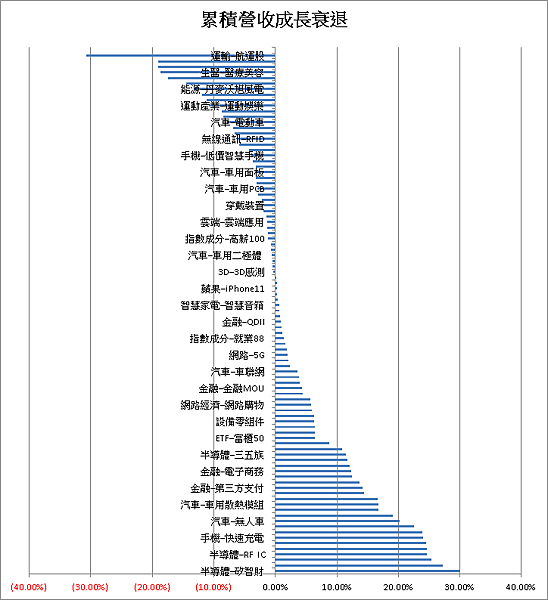
小編整理了一份2020年9月份營收的資料,作簡單分享。
全部資料都是透過VBA自動化作成的。
概念股清單,參考GOODINFO網站的清單建立的,
當然也是VBA作的。
累績營收成長衰退:
- Oct 12 Mon 2020 11:50
-
Excel VBA:減資資料擷取
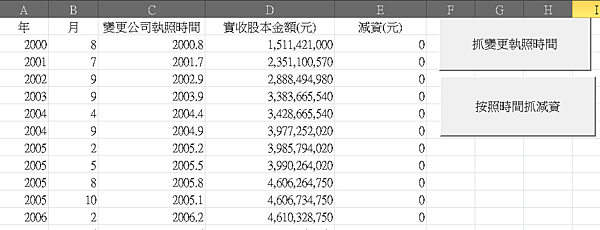
最近想針對減資這個做一個資料整理,本來是想在財報裡整理舊資料做彙整,
但是發現收集的資料不夠久,所以決定寫一個專門整理這類資料的VBA
架構:
按鈕一:輸入股票代號>收集"變更公司執照"時間>彙整"變更公司執照"時間並列表
按鈕二:按照"變更公司執照"時間開始擷取"實收股本金額(元)"此項資料
- Oct 12 Mon 2020 10:22
-
Excel VBA:批次檔案處理 (TXT 純文字檔案;操作)
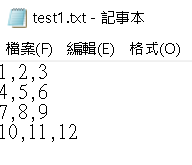
延續 Excel VBA:批次檔案處理 (TXT 純文字檔案;架構) 這一篇,與
Excel VBA入門:開啟純文字檔(txt);Workbooks.OpenText
大概已經知道整個處理流程;
本篇就是操作面做說明。
前處理:筆者用 EXCEL VBA 開啟檔案 FileDialog應用 做使用。
- Oct 05 Mon 2020 13:57
-
Excel VBA入門:開啟純文字檔(txt);Workbooks.OpenText
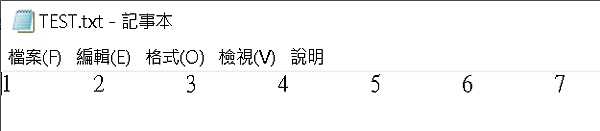
參考MSDN:Workbooks.OpenText
練習了一下:
以TAB當間隔時:
Private Sub CommandButton1_Click()
FILEPATH = ActiveWorkbook.Path ' 取得目前啟用中工作簿路徑
- Oct 05 Mon 2020 13:38
-
Excel VBA:批次檔案處理 (TXT 純文字檔案;架構)
先強調,這簡單整理而已。
批次資料處理發想,如果要用點選檔案的方式則用FileDialog方式做操作,
若是放在固定資料夾則是用dir函數做資料載入。
1.筆者應用了 EXCEL VBA 開啟檔案 FileDialog應用 這一篇文,
2.做txt純文字檔案整理,其實也可以透過DIR函數,
- Oct 05 Mon 2020 13:08
-
Excel VBA 入門:工作表操作(一)
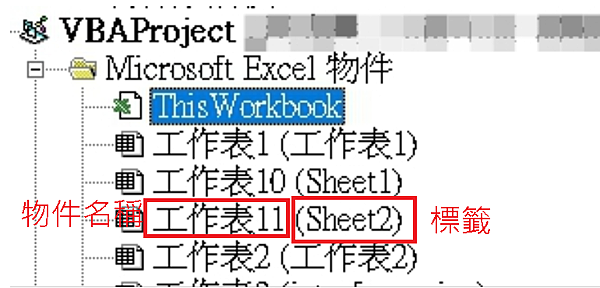
工作表的操作實在是很多,不敢說全部都會,但列舉一些常用的功能做整理。
工作表物件的引用:
ActiveSheet:表示目前使用中的工作表或圖表工作表。
Sheets 為當有指定”名稱”或索引時(Index)時使用,以及使用物件屬性與方法時使用。
- Sep 30 Wed 2020 13:15
-
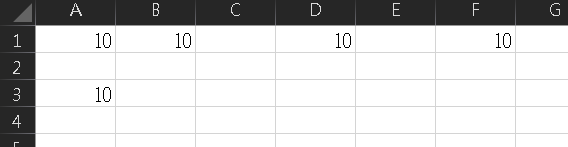
Excel VBA入門:儲存格RANGE、CELLS
- Jul 03 Fri 2020 23:16
-
get post practice
這篇文章受密碼保護,請輸入密碼後查看內容。
- Jul 02 Thu 2020 23:56
-
Post a income
這篇文章受密碼保護,請輸入密碼後查看內容。
